노션 삭제 복구는 사라진 대상에 따라 경로가 다릅니다. 표에서 행 하나가 안 보이면 필터부터 확인하고, 실제로 지운 행은 휴지통에서 찾습니다. 열 자체를 지웠다면 데이터베이스의 ‘삭제한 속성’으로 들어가야 합니다.
이번에는 새로운 비공개 페이지에 가상 자료 두 행을 만들었습니다. 필터로 한 행을 숨기고, 메모 속성을 지우고, 행을 휴지통으로 보내는 실험을 각각 진행했습니다. 복구 버튼을 누른 뒤에는 이름만 돌아왔는지, 원래 메모와 숫자도 남았는지, 수식이 다시 계산되는지까지 대조했습니다.
노션 삭제 복구 전, 무엇이 사라졌는지 확인하기
| 보이는 현상 | 먼저 확인할 곳 | 이번 예제의 결과 |
|---|---|---|
| 일부 행만 안 보임 | 현재 보기의 필터 | 필터 제거 후 같은 행이 다시 표시됨 |
| 삭제한 행을 다시 보고 싶음 | 휴지통과 해당 행의 페이지 | 페이지 복원 후 원래 수량·메모 확인 |
| 메모 열 전체가 없어짐 | 설정 → 속성 편집 → 삭제한 속성 | 기존 속성과 두 행의 메모 값 복구 |
먼저 행과 속성을 구분하면 불필요한 복구 작업을 줄일 수 있습니다. 행은 ‘DEL-A 가상 자료’처럼 표에 들어 있는 개별 페이지입니다. 속성은 ‘수량’, ‘메모’처럼 여러 행이 함께 사용하는 열입니다. 보기의 필터는 행을 표시하는 조건이며, 데이터 자체를 지우는 명령과는 역할이 다릅니다.
갑자기 자료가 사라졌다면 곧바로 같은 이름의 행이나 열을 만들기보다, 현재 필터와 삭제 위치를 먼저 확인하세요. 이 글의 예제는 기존 자료를 건드리지 않는 별도 페이지에서 진행했습니다. 따라 시험할 때도 실제 업무 데이터 대신 새 가상 자료를 사용하는 편이 좋습니다.
실습에 사용한 두 행과 복구 확인 기준
표의 속성은 기록명(제목), 수량(숫자), 메모(텍스트), 두배값(수식) 네 개입니다. 처음 세 속성의 값은 새 CSV 파일로 가져왔고, 두배값은 노션에서 직접 추가했습니다. 실제 가져오기 화면에서 기록명은 제목, 수량은 숫자, 메모는 텍스트로 매핑된 것을 확인했습니다.
| 기록명 | 수량 | 메모 | 두배값 |
|---|---|---|---|
| DEL-A 가상 자료 | 5 | 메모-A 복구 확인 | 10 |
| DEL-B 가상 자료 | 7 | 메모-B 보존 확인 | 14 |
두배값에는 prop("수량") * 2를 적용했습니다. 이 수식은 복구 뒤 숫자가 보이는 데 그치지 않고, 입력값을 바꿨을 때 계산도 되는지 확인하기 위한 장치입니다. 삭제 복구 자체에 수식을 반드시 추가해야 하는 것은 아닙니다.
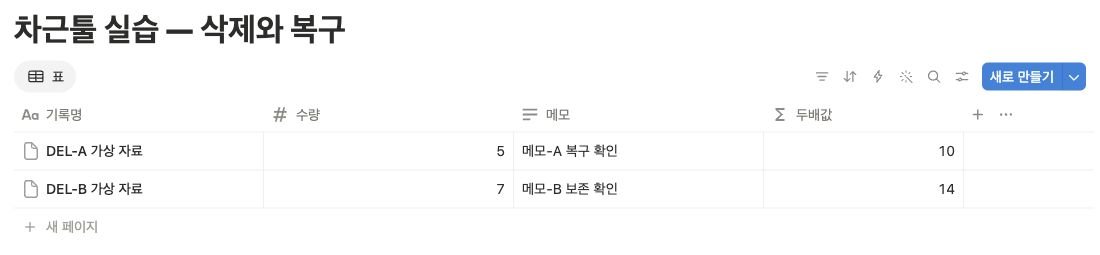
복구 확인 기준도 미리 정했습니다. 두 행이 모두 보여야 하고, 수량은 각각 5와 7, 메모는 입력한 문장 그대로여야 합니다. 두배값은 10과 14여야 합니다. 행 이름만 같거나 빈 열만 생긴 상태라면 이 예제의 복구 확인을 마친 것으로 보지 않았습니다.
1. 필터 때문에 안 보이는 행은 조건부터 제거하기
첫 번째 실험에서는 아무 행도 삭제하지 않았습니다. 데이터베이스의 ‘필터’를 누르고 수량을 선택한 뒤 조건을 수량 = 7로 지정했습니다. 그러자 수량이 5인 DEL-A는 목록에서 사라지고, DEL-B만 남았습니다.
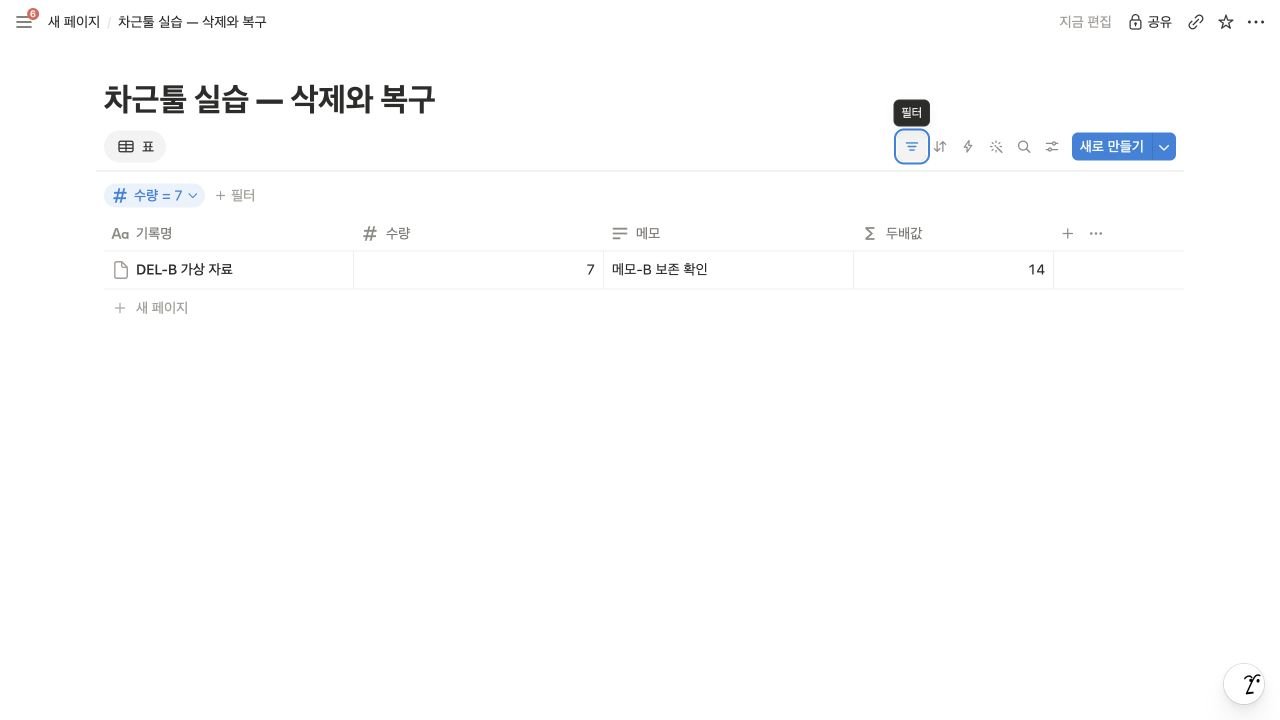
- 표 위의 필터 조건을 확인합니다. 이번 화면에는 ‘수량 = 7’이 표시됐습니다.
- 해당 조건을 열고 ‘추가 작업’을 선택합니다.
- ‘필터 제거’를 누릅니다.
- 보이지 않던 DEL-A와 원래 수량·메모가 돌아오는지 확인합니다.
조건을 제거하자 두 행이 다시 표시됐습니다. 이때 휴지통 복원은 사용하지 않았습니다. 노션 삭제 복구를 찾기 전에 필터부터 확인하라는 이유입니다. 이번에 직접 확인한 것은 수량 필터이며, 모든 정렬·그룹·보관 조건을 함께 시험한 것은 아닙니다.
복구 후에도 행이 안 보인다면 자신이 보고 있는 보기를 확인하세요. 이번 실습은 같은 표 보기에서 조건을 없앤 전후를 비교했습니다. 다른 데이터베이스나 복사본을 보고 있는 상황까지 같은 결과라고 판단할 수는 없습니다. 원본·복사본·연결된 보기가 헷갈린다면 노션 데이터베이스 복제와 연결된 보기의 차이도 함께 확인할 수 있습니다.
2. 실제 삭제한 행은 휴지통과 원래 페이지에서 복원하기
행 복구를 확인할 때는 DEL-A 행의 왼쪽 체크박스만 선택하고 ‘휴지통으로 이동’을 눌렀습니다. 필터를 제거한 상태에서도 표에는 DEL-B만 남았습니다. 이번에는 표시 조건이 아니라 행을 실제로 삭제한 경우입니다.
- 사이드바를 엽니다.
- 아래쪽의 ‘라이브러리, 휴지통, 더 보기…’를 열고 ‘휴지통’을 선택합니다.
- ‘휴지통에서 페이지 검색’에 삭제한 행 제목의 단어를 입력해 대상과 원래 위치를 확인합니다.
- 삭제한 행의 페이지를 엽니다. 이번 실습에서는 휴지통에 표시된 것을 확인한 후, 삭제 전에 알고 있던 DEL-A의 원래 URL로 열었습니다.
- 삭제 페이지 상단의 ‘페이지 복원’을 누르고, 삭제 안내가 사라진 상태를 확인합니다.
- 원래 표로 돌아가 해당 행과 속성값이 함께 돌아왔는지 확인합니다.

‘페이지 복원’과 ‘영구 삭제하기’는 다른 동작입니다. 이 실습에서는 페이지 복원을 선택했습니다. 복구한 페이지에서 수량 5와 기존 메모가 보였고, 원래 표에도 DEL-A가 다시 나타났습니다. 복구 버튼을 누르는 것에서 끝내지 말고 실제 행과 값을 확인하는 단계까지 진행하세요.
휴지통 검색에서는 입력 직후 목록이 갱신되기 전과 갱신된 뒤의 표시가 달랐습니다. 제목의 ‘가상 자료’로 검색한 뒤 갱신된 목록에서 DEL-A를 확인했습니다. 이 관찰로 특정 검색어가 항상 실패한다거나 일정한 대기 시간이 필요하다고 결론 내리지는 않았습니다. 찾는 이름과 원래 데이터베이스 위치를 함께 대조하는 것이 중요합니다.
3. 삭제한 속성은 새 열을 만들기 전에 복구 목록 확인하기
속성 복구의 대상은 행이 아니라 ‘메모’ 속성이었습니다. 열 제목을 누르고 ‘속성 삭제’를 선택하자, 모든 보기에서도 제거된다는 확인 창이 나왔습니다. 이 창에서 삭제한 뒤에는 두 행은 남아 있었지만 메모 열과 그 값이 표에서 사라졌습니다.
- 데이터베이스 오른쪽 위의 ‘설정’을 엽니다.
- ‘데이터 소스 설정’ 아래의 ‘속성 편집’을 선택합니다.
- ‘삭제한 속성 1’을 엽니다. 숫자 1은 이번에 삭제한 속성이 한 개였기 때문입니다.
- 목록에서 ‘메모’를 확인합니다.
- 메모 오른쪽 화살표를 누릅니다. 이번 화면에서 이 버튼의 이름은 ‘실행 취소’였습니다.
- 설정 창을 닫고 두 행의 기존 메모가 돌아왔는지 확인합니다.
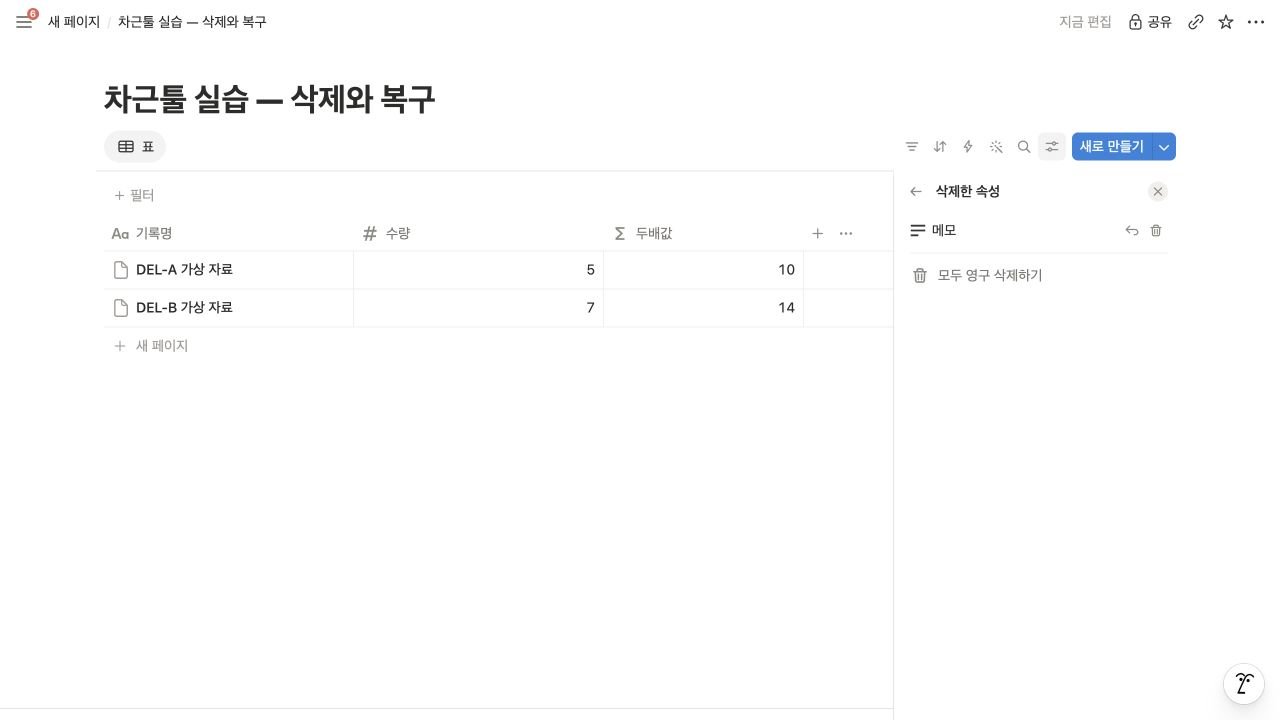
그 결과 DEL-A의 ‘메모-A 복구 확인’과 DEL-B의 ‘메모-B 보존 확인’이 다시 표시됐습니다. 기존 값을 다시 입력하지 않았습니다. 이 예제에서는 삭제한 속성을 복구하면서 그 속성에 들어 있던 두 행의 값도 돌아왔습니다. 새 메모 열에 같은 내용을 수동으로 옮긴 결과가 아닙니다.
노션 공식 문서는 ‘삭제된 속성’ 목록과 복원 화살표를 안내합니다. 이번 한국어 웹 화면에서는 ‘삭제한 속성’과 ‘실행 취소’라는 이름을 확인했습니다. 이름이 조금 다르게 보여도 삭제 목록의 대상 속성과 복원 화살표를 함께 살펴보세요. 목록의 삭제 버튼이나 ‘모두 영구 삭제하기’는 누르지 않았습니다. Notion 콘텐츠 삭제와 복원 안내
복구 뒤에는 값과 계산까지 확인하세요
노션 삭제 복구 결과를 확인하기 위해 복원한 DEL-A의 수량을 5에서 6으로 바꿨습니다. 두배값도 10에서 12로 바뀌었습니다. 이후 수량을 다시 5로 돌리자 두배값은 10으로 돌아왔습니다. DEL-B는 수량 7, 두배값 14로 유지됐습니다.
- 원래 행 이름과 개수가 맞는지 확인합니다.
- 각 행의 메모·숫자를 삭제 전 기록과 대조합니다.
- 수식이 있는 경우 가상 입력 하나를 바꿔 계산이 갱신되는지 확인합니다.
- 시험용으로 바꾼 값은 원래 값으로 돌립니다.
- 새로고침한 뒤 두 행과 값이 유지되는지 다시 확인합니다.
최종 새로고침 후에도 두 행과 메모, 두배값 10·14가 유지됐습니다. 다만 이 확인은 텍스트·숫자·간단한 수식으로 만든 이번 예제의 결과입니다. 관계형·롤업·첨부파일까지 같은 방식으로 검증한 것으로 확대하지는 않습니다.
본문을 지운 경우와 복구 기간은 따로 구분하기
여기서 확인한 행 복원·속성 복원과, 페이지 안 문장을 지운 뒤 이전 내용으로 돌아가는 일은 구분해야 합니다. 본문 버전 복원은 이번 실습에서 확인하지 않았습니다. 따라서 이 글은 본문 이전 버전까지 복구한 실습 사례가 아닙니다.
공식 문서에는 무료 플랜의 버전 기록 범위가 7일로 안내되어 있습니다. 휴지통의 일반적인 페이지 보관 기간 30일과는 별도 기준입니다. 두 기간을 혼동해 ‘무료 계정에서 모든 내용을 30일 전으로 되돌릴 수 있다’고 해석하면 안 됩니다. 이 기간을 실제로 기다리며 시험한 것은 아닙니다.
또한 공식 문서는 데이터베이스의 버전 복원과 개별 페이지 본문의 버전 복원을 구분합니다. 본문을 되돌리려는 상황이라면 해당 페이지의 ‘버전 기록’ 안내를 확인하세요. 이번 행·속성 복구 성공을 모든 내용의 완전 복원으로 받아들이지 않는 것이 좋습니다.
노션 삭제 복구의 순서는 표시 조건 확인 → 삭제한 대상 확인 → 해당 경로로 복원 → 원래 값 대조입니다. 사라진 행을 다시 만들거나 전체 데이터를 이전 시점으로 돌리기 전에, 필요한 대상만 복원할 수 있는지 먼저 살펴보세요.
실습일은 2026년 11월 4일입니다. Notion 무료 요금제·멤버 1명·한국어 웹·macOS·Codex 내장 브라우저에서 새 가상 데이터로 진행했습니다. 실습 페이지는 ‘초대받은 사용자만’ 접근할 수 있게 유지했습니다. 실제 모바일 앱, 장기간 경과, 영구 삭제 후 복구, 본문 버전 복원은 확인하지 않았습니다. 개인 자료나 기존 글의 실습 화면은 사용하지 않았습니다.
파일로 내보낸 자료를 다시 가져오는 작업은 삭제 취소와 다릅니다. CSV·HTML 백업 복원 비교에서 이어서 확인하세요.
삭제된 것인지 검색 범위 때문에 보이지 않는 것인지 먼저 구분할 수 있습니다. 노션 검색 범위 비교에서 이어서 확인하세요.